In jeder grösseren Notes/Domino Version wird die sogenannte ODS (On Disk Structure) verändert. Die ODS Version ist das Dateiformat in dem Notes/Domino die Daten der betreffenden Replik lokal speichert. Die ODS Version wird nicht repliziert. Das heißt eine Replik am Server kann eine andere ODS Version als der Client haben. Bei einem Upgrade auf eine neue Version wird die ODS Version am Server meistens mit einem copy style compact auf die aktuelle Version gehoben. Diese Änderungen wird aber dann nicht auf lokale Repliken übertragen.
Um auch die lokalen Repliken auf den neuesten Stand zu bringen, gibt es aber seit 8.5.2 den Notes.ini Parameter NSF_UpdateODS=1. Wenn dieser Parameter gesetzt ist, versucht Notes alle Datenbanken auf die neueste ODS Version zu konvertieren. Ein Teil der Datenbanken wird als Hintergrundtask konvertiert. Der Rest wird beim nächsten Starten des Client abgearbeitet. Ab Version 8 aufwärts muß man zusätzlich noch die Verwendung der neuen ODS mit der Notes.ini Variable Create_R85_Databases=1 (oder für ODS 4.8 Create_R8_Databases=1) erlauben.
Der Parameter NSF_UpdateODS=1 kann auch über eine Desktop Policy (Mail Tab->Alle lokalen NSF-Datenbanken auf die neueste ODS-Version aktualisieren) gesetzt werden.
Für Details zu dieser neuen Funktion gibt es auch eine Technote der IBM

Wednesday, August 22, 2012
Tuesday, August 21, 2012
JVM Profiler im JDK
Wenn man Programmcode optimieren will, ist es wichtig dass man weiß an welchen Stellen eine Optimierung des Codes wichtig ist. Man muß sozusagen die Hotspots im Code finden an denen die meiste Zeit vertrödelt wird. Dazu verwendet man sogennante Profiler die auf der einen Seite einen genauen Einblick in den Hauptspeicher eines laufenden Javaprogramms als auch eine genaue Analyse der Lauzeit und Häufigkeit der Verwendung von Methoden erlauben.
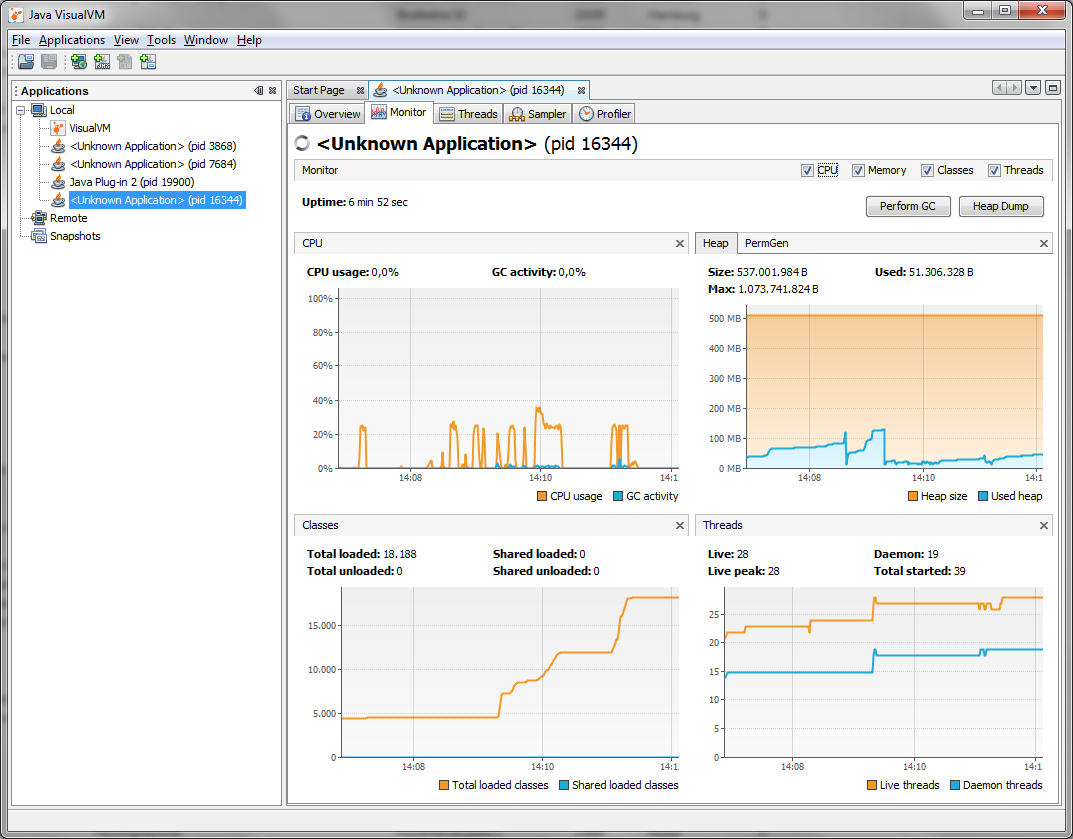
Man kann jetzt natürlich einen Profiler aus dem Internet herunterladen, aber zumindest seit Version 1.6 gibt es im JDK auch den sehr guten Java Visual VM im "bin" Verzeichnis. Da dieser auf jedem PC auf dem sich das JDK befindet installiert ist hat man immer schnell einen Profile bei der Hand.
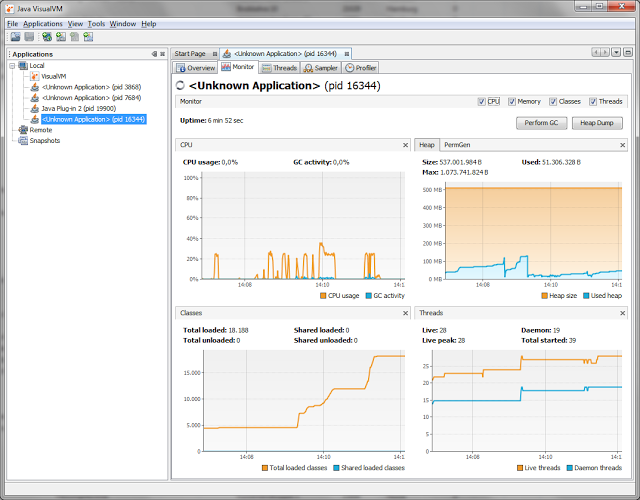
Man kann jetzt natürlich einen Profiler aus dem Internet herunterladen, aber zumindest seit Version 1.6 gibt es im JDK auch den sehr guten Java Visual VM im "bin" Verzeichnis. Da dieser auf jedem PC auf dem sich das JDK befindet installiert ist hat man immer schnell einen Profile bei der Hand.
Ersatz für @Explode in Java
In Notesanwendungen hat man oft die Aufgabe Text, der durch Trennzeichnen getrennt ist in eine Liste sprich Array zu verwandeln. Dazu verwendet man die Funktion @Explode.
z.B. @Explode("a,b,c") gibt eine Liste mit den Elementen a,b und c zurück.
Etwas ganz ähnliches kann man in Java mit der split Methode der String Klasse machen. Die gleiche Funktion wie oben kann in Java so codiert werden:
z. B. "a,b,c".split(",") gibt ein Array mit den Elementen "a", "b", "c" zurück.
Doch da das Trennzeichen nicht einfach nur ein Zeichen sondern eine Regular Expression sein kann ist die Funktion noch viel mächtiger. Stellen wir uns z.B. vor wir haben einen String der verschiedene Trennzeichen haben kann.
z.B. "a;b:c,d".split("[,:;]") gibt ein Array mit den Elementen "a", "b", "c", "d" zurück.
Genauso kann man mit einer anderen Regularexpression vor und nach dem Trennzeichen Whitespace entfernen.
z.B. "a, b, c".split(",") ergibt ein Array mit den Elementen "a"," b"," c" was nicht gewünscht ist aber "a, b, c".split(""\\s*,\\s*") ergibt das korrekte Array mit den Elementen "a", "b","c".
Aufpassen beim split muss man nur, dass standardmäßig leere Elemente am Anfang nicht in das Ergebnisarray aufgenommen werden.
z.B. ",a,b".split(",") ergibt das Array "a","b" und nicht "","a", "b". Um dies zu vermeiden kann man als zweiten Paramter ein -1 angeben. ",a,b".split(",",-1) mit dem man das erwartete Ergebnis erhält.
z.B. @Explode("a,b,c") gibt eine Liste mit den Elementen a,b und c zurück.
Etwas ganz ähnliches kann man in Java mit der split Methode der String Klasse machen. Die gleiche Funktion wie oben kann in Java so codiert werden:
z. B. "a,b,c".split(",") gibt ein Array mit den Elementen "a", "b", "c" zurück.
Doch da das Trennzeichen nicht einfach nur ein Zeichen sondern eine Regular Expression sein kann ist die Funktion noch viel mächtiger. Stellen wir uns z.B. vor wir haben einen String der verschiedene Trennzeichen haben kann.
z.B. "a;b:c,d".split("[,:;]") gibt ein Array mit den Elementen "a", "b", "c", "d" zurück.
Genauso kann man mit einer anderen Regularexpression vor und nach dem Trennzeichen Whitespace entfernen.
z.B. "a, b, c".split(",") ergibt ein Array mit den Elementen "a"," b"," c" was nicht gewünscht ist aber "a, b, c".split(""\\s*,\\s*") ergibt das korrekte Array mit den Elementen "a", "b","c".
Aufpassen beim split muss man nur, dass standardmäßig leere Elemente am Anfang nicht in das Ergebnisarray aufgenommen werden.
z.B. ",a,b".split(",") ergibt das Array "a","b" und nicht "","a", "b". Um dies zu vermeiden kann man als zweiten Paramter ein -1 angeben. ",a,b".split(",",-1) mit dem man das erwartete Ergebnis erhält.
Friday, August 10, 2012
Extension aus Dateinamen in Java extrahieren.
Oft möchte man die Extension eines Dateinamens extrahieren. Dies ist mit den Funktionen der String Klasse sehr leicht möglich.
Entweder man macht sich eine statische Methode.
Die Funktion geht aber davon aus, dass es eine Extension gibt. Andernfalls müsste man noch Fehlerbehandlungscode einbauen.
Entweder man macht sich eine statische Methode.
public static String getExtension(String fileName) {
 int pos = fileName.lastIndexOf(".");
 return fileName.substring(pos + 1);
}
Oder man nimmt den Einzeiler
fileName.substring( fileName.lastIndexOf(".") + 1);
Die Funktion geht aber davon aus, dass es eine Extension gibt. Andernfalls müsste man noch Fehlerbehandlungscode einbauen.
Thursday, May 24, 2012
Blue J eine Umgebung zum einfachen Lernen von Java
Java ist prinzipiell eine sehr einfache Sprache die mit sehr wenigen reservierten Schlüsselwörtern auskommt. Was das Erlernen trotzdem kompliziert macht ist, die Mächtigkeit und Komplexität der von Java verwendeten Konzepte wie Objektorientiertheit, Vererbung, Ployphormismus usw. Weiters natürlich auch der Umfang der Klassenbiliothek und der Umgang mit den Tools die nötig sind um selbst einfache Programme zu schreiben. Der grösste Fehler wäre seine ersten Schritte in Java mit einer ausgewachsenen IDE wie eclipse zu starten. Bitte nicht falsch verstehen, ich arbeite sehr gerne mit eclipse oder auch netbeans aber zum Anfangen sind diese Umgebungen einfach schlecht geeignet, da man von der Vielzahl an Möglichkeiten einfach erschlagen wird.
Deshalb empfehle ich für das Erlernen von Java die Umgebung Blue J. Dies ist eine sehr einfache Entwicklungsumgebung die speziell dafür geschrieben wurde um einfache Java Klassen zu schreiben und sie sofort auszuprobieren. Man benötigt dazu keine ganzen Programmen sondern kann seine Klassen sofort nach dem Erstellen instantieren und Methoden aufrufen.
Hier ein kleines Beispiel:
Nach dem Laden von Blue J den Menüpunkt Projekt öffnen auswählen:
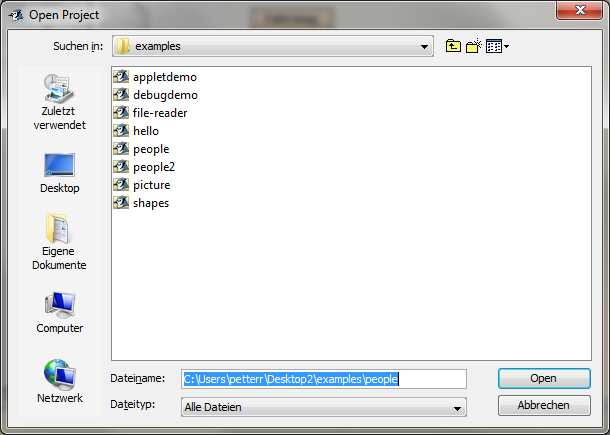
und das people Beispiel auswählen. Normalerweise installiert Blue J die Beispiele in das Programme Verzeichnis was natürlich ungünstig ist, wenn man keine Schreibberechtigung in dieses Programmverzeichnis hat. Darum habe ich die Beispiele bei mir auf den Desktop kopiert.
Danach muss man den Compile Button klicken und wenn alles gut geht, werden sämtlich Klassen in dem Beispiel kompiliert und man sieht folgendes Bild.
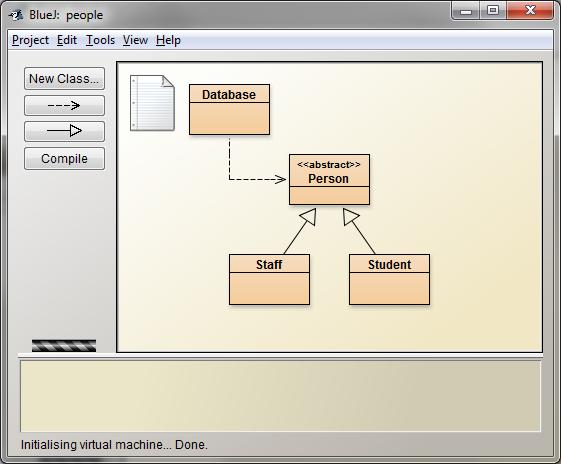
Die orangen Felder sind die einzelnen Klassen des Projekts und die Pfeile geben die Beziehungen an. Staff und Student erben die Eigenschaften von Person und Person wird in der Klasse Database verwendet. Diese Pfeile werden von Blue J auch bei eigenen Projekten automatisch erstellt und helfen am Anfang die Vererbungsbeziehungen in einem Projekt zu verstehen.
Man kann nun jederzeit von einer Klasse eine Instanz erstellen. Dazu klickt man mit der rechten Maustaste auf die entsprechende Klasse (in unserem Fall Database) und wählt einen Konstruktor (Methode die eine Instanz erzeugt) der Klasse.
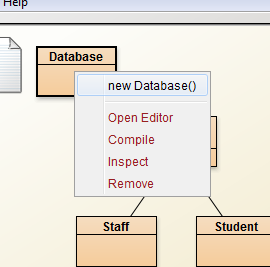 Die Instanz wird, wenn der Konstruktor keine Parameter hat nach Eingabe eines Namens für die Instanz sofort erstellt und im unteren Bereich von Blue J eingezeigt..
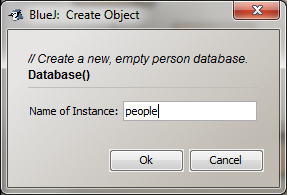 Das gleiche machen wir jetzt für die Klasse staff. Die hat einen Konstruktor mit Parametern. Diese fragt Blue J dann automatisch ab. Wichtig ist, dass man Strings mit "" eingibt.
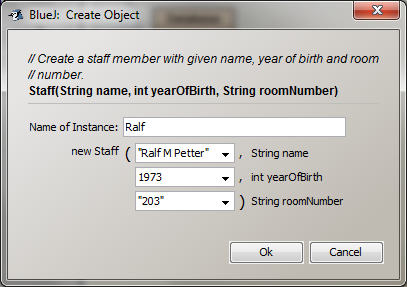 Den Namen der Instanz. Sie können jetzt natürlich gleich eine beliebige Anzahl von Personen anlegen.
Die Instanzen werden immer im unteren Bereich von Blue J angezeigt und Sie können mit rechte Maustaste auf die Instanz und dem Punkt inspect jeder Zeit die Variablen einer Instanz anzeigen.
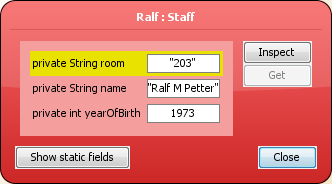
Im nächsten Schritt möchte ich noch zeigen, dass man auch die Instanzen die wir gerade erstellt haben problemlos an die Instanz people hinzufügen kann.
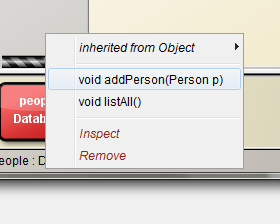
Mit der rechten Maustaste auf die Instanz People klicken und die Methode addPerson auswählen.
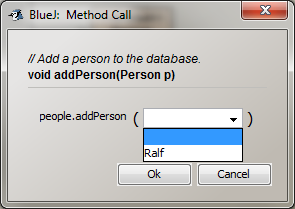
Blue J frägt dann welche Instanz man gerne anhängen möchte und ich kann dann die von mir erstelle Instanz der Klasse Staff wählen. (Achtung immer auf Großkleinschreibung achten) Man kann die Instanz natürlich auch in der Combobox auswählen. Übrigens ist mir hier ein kleiner Fehler unterlaufen, denn in Java sollten Namen von Instanzen immer mit einem Kleinbuchstaben beginnen ;-)
Dann kann man auch andere Methoden der Instanz Database ausprobieren wie z.B. listAll() die eine Liste der Personen an die Standardausgabe schickt.
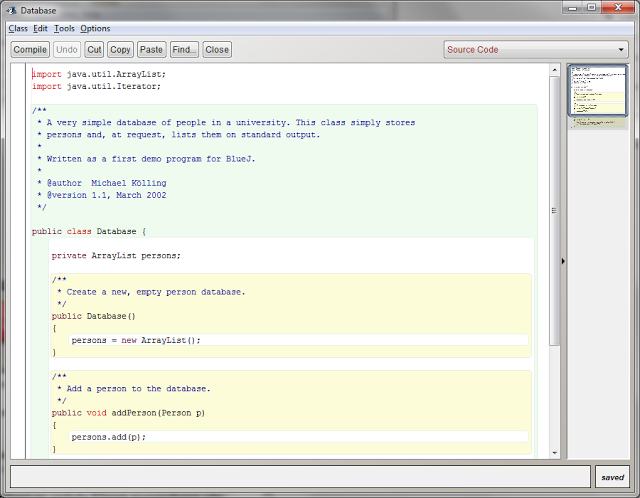
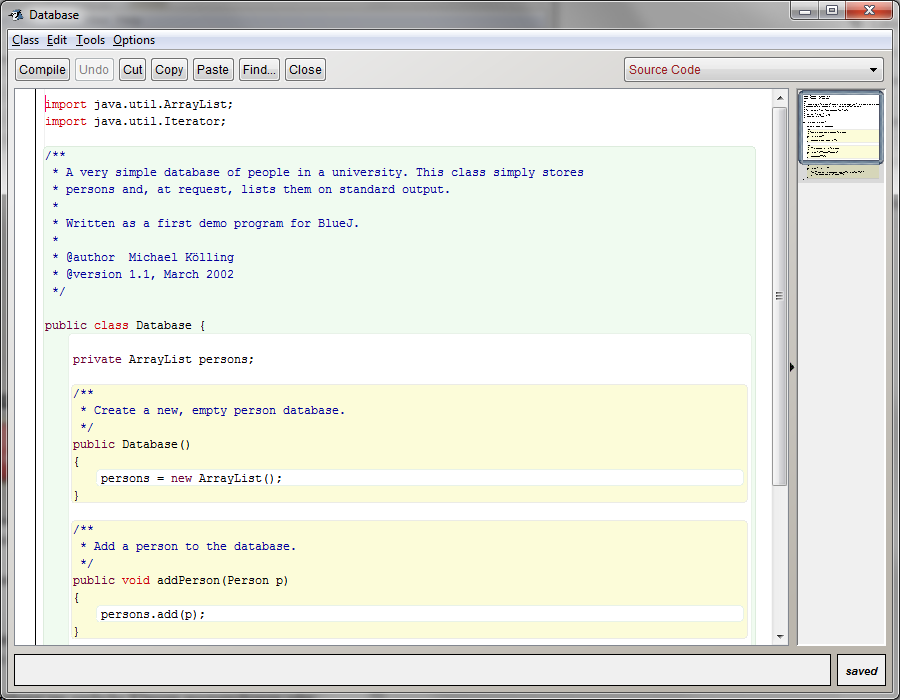
Mit einem Doppelklick auf eine Klasse kann man sich auch jederzeit den Source der betreffenden Klasse anzeigen.
Wenn man selbst schon Klassen geschrieben hat, kann man diese natürlich jederzeit in Blue J importieren kompilieren und genauso interaktiv ausprobieren wie man es hier gesehen hat.
Blue J ist meiner Meinung nach eine tolle Umgebung um einfache Klassen auszuprobieren oder selber zu entwickeln. Einfach ein gutes Java Buch nehemen und die Beispiele in Blue J ausprobieren.
Es lohnt sich.
Deshalb empfehle ich für das Erlernen von Java die Umgebung Blue J. Dies ist eine sehr einfache Entwicklungsumgebung die speziell dafür geschrieben wurde um einfache Java Klassen zu schreiben und sie sofort auszuprobieren. Man benötigt dazu keine ganzen Programmen sondern kann seine Klassen sofort nach dem Erstellen instantieren und Methoden aufrufen.
Hier ein kleines Beispiel:
Nach dem Laden von Blue J den Menüpunkt Projekt öffnen auswählen:
und das people Beispiel auswählen. Normalerweise installiert Blue J die Beispiele in das Programme Verzeichnis was natürlich ungünstig ist, wenn man keine Schreibberechtigung in dieses Programmverzeichnis hat. Darum habe ich die Beispiele bei mir auf den Desktop kopiert.
Danach muss man den Compile Button klicken und wenn alles gut geht, werden sämtlich Klassen in dem Beispiel kompiliert und man sieht folgendes Bild.
Die orangen Felder sind die einzelnen Klassen des Projekts und die Pfeile geben die Beziehungen an. Staff und Student erben die Eigenschaften von Person und Person wird in der Klasse Database verwendet. Diese Pfeile werden von Blue J auch bei eigenen Projekten automatisch erstellt und helfen am Anfang die Vererbungsbeziehungen in einem Projekt zu verstehen.
Man kann nun jederzeit von einer Klasse eine Instanz erstellen. Dazu klickt man mit der rechten Maustaste auf die entsprechende Klasse (in unserem Fall Database) und wählt einen Konstruktor (Methode die eine Instanz erzeugt) der Klasse.
Die Instanzen werden immer im unteren Bereich von Blue J angezeigt und Sie können mit rechte Maustaste auf die Instanz und dem Punkt inspect jeder Zeit die Variablen einer Instanz anzeigen.
Im nächsten Schritt möchte ich noch zeigen, dass man auch die Instanzen die wir gerade erstellt haben problemlos an die Instanz people hinzufügen kann.
Mit der rechten Maustaste auf die Instanz People klicken und die Methode addPerson auswählen.
Blue J frägt dann welche Instanz man gerne anhängen möchte und ich kann dann die von mir erstelle Instanz der Klasse Staff wählen. (Achtung immer auf Großkleinschreibung achten) Man kann die Instanz natürlich auch in der Combobox auswählen. Übrigens ist mir hier ein kleiner Fehler unterlaufen, denn in Java sollten Namen von Instanzen immer mit einem Kleinbuchstaben beginnen ;-)
Dann kann man auch andere Methoden der Instanz Database ausprobieren wie z.B. listAll() die eine Liste der Personen an die Standardausgabe schickt.
Mit einem Doppelklick auf eine Klasse kann man sich auch jederzeit den Source der betreffenden Klasse anzeigen.
Wenn man selbst schon Klassen geschrieben hat, kann man diese natürlich jederzeit in Blue J importieren kompilieren und genauso interaktiv ausprobieren wie man es hier gesehen hat.
Blue J ist meiner Meinung nach eine tolle Umgebung um einfache Klassen auszuprobieren oder selber zu entwickeln. Einfach ein gutes Java Buch nehemen und die Beispiele in Blue J ausprobieren.
Es lohnt sich.
Tuesday, May 22, 2012
Workspace Pfad mit Einstellungen für Plugins in Notes/Eclipse
Jedes Plugin in Notes/Eclipse kann Einstellungen haben, die bestimmte Funktionalitäten des Plugins steuern.
Diese Einstellungen werden in dem Pfad "workspace\.metadata\.plugins\org.eclipse.core.runtime\.settings" abgelegt. Für jedes Plugin, dass Einstellungen (Preferences) verwendet, wird ein eigenes Prefs File erstellt. Diese PrefsFiles können mit einem Texteditor problemlos editiert werden und sind als Schlüsselwort Wert Paare aufgebaut. Normalerweise ist es so, dass wenn man die Prefsdatei löscht, wird das File beim nächsten Laden des Plugins wieder mit Defaulteinstellungen erstellt. Das kann auch helfen, wenn in Lotus Notes irgendwas nicht so funktioniert wie es soll. Statt des Löschen des gesamten workspace Ordner kann man zielgerichtet einzelne Einstellung rauslöschen.
Diese Einstellungen werden in dem Pfad "workspace\.metadata\.plugins\org.eclipse.core.runtime\.settings" abgelegt. Für jedes Plugin, dass Einstellungen (Preferences) verwendet, wird ein eigenes Prefs File erstellt. Diese PrefsFiles können mit einem Texteditor problemlos editiert werden und sind als Schlüsselwort Wert Paare aufgebaut. Normalerweise ist es so, dass wenn man die Prefsdatei löscht, wird das File beim nächsten Laden des Plugins wieder mit Defaulteinstellungen erstellt. Das kann auch helfen, wenn in Lotus Notes irgendwas nicht so funktioniert wie es soll. Statt des Löschen des gesamten workspace Ordner kann man zielgerichtet einzelne Einstellung rauslöschen.
Monday, May 21, 2012
Performanceverbesserungen durch Indexonly Access beim Zugriff auf die DB/2
Sehr oft braucht man bei relationalen Zugriffen nicht den ganzen Datensatz sondern nur ein Feld. Ein typisches Beispiel ist der Kundenstamm. Meistens braucht man in Selects für die Anzeige nur den Kundennamen nicht aber den Rest der Informationen. In einer Auftragsanzeige könnte z.B. die Auftragsnummer, Kundennummer ,Kundenname, Artikelnummer angezeigt werden.
Das SQL Statement dafür wäre:
select auftraege.auftragsnummer, auftraege.kundennummer, kunden.kundenname, auftraege.artikelnummer from auftraege, kunden where auftraege.kundennummer=kunden.kundennummer
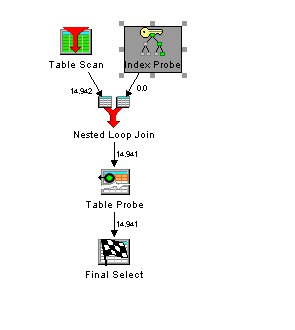
Um die Verarbeitung zu beschleunigen wurde ein Index über die Kundentabelle mit der kundennummer als Unique Key erstellt. Damit wird bei der Verarbeitung folgender Zugriffsplan verwendet:
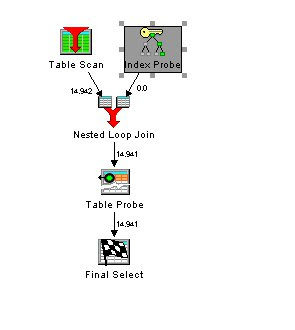 Die Auftragsdatei wird mittels Tablescan komplett durchgelesen. Für jeden Auftrag wird ein Index Zugriff durchgeführt und mit den Auftragen zusammengejoint. Dann muss aber noch für jeden Kunden ein extra Zugriff auf den Satz in der Kunden Tabelle erfolgen, um den Namen zu lesen. In unserer Beispieldatenbank sind weil wir 14.941 Aufträge haben dafür genau so viele Zugriffe notwendig.
Wenn diese Abfrage in der Anwendung sehr oft verwendet wird, entsteht natürlich ein relativ großer Overhead. Dies kann man durch einen besseren Index, der die Verwendung von Index only Access erlaubt verbessert werden.
Wir ergänzen daher unseren Index und fügen hinter der kundennummer noch das Feld kundenname an.
Wenn wir nun die selbe SQL Anweisung wie oben ausführen, bekommen wir einen schnelleren Zugriffsplan:
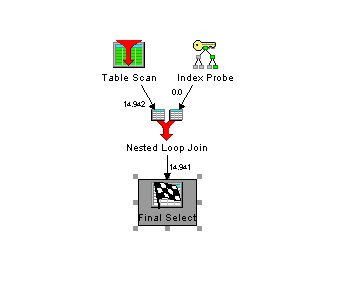
Die aufwendige Verarbeitung des Tableprobes ist komplett weggefallen. In den Erläuterungen zu dem Zugriffsplan steht auch, dass die Indexonly Methode für den Zugriff verwendet wurde.
Bei meinen Tests konnte ich eine 25% Performanceverbesserung des Query mit dem verbesserten Index gegenüber der ursprünglichen Variante feststellen.
Der Indexonly Zugriff beschleunigt nicht nur Joins sondern auch normale Zugriffe.
Das SQL:
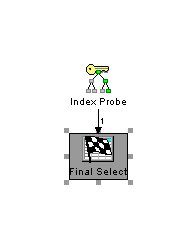
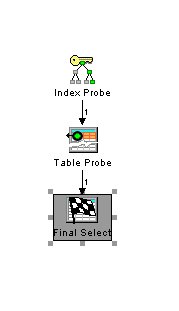
select kundenname from kunden where kundennummer=4711
wird wenn der um kundenname erweiterte Index vorhanden ist mit einem optimierten Zugriffsplan ausgeführt.
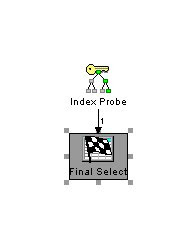 statt dem schlechteren Zugriffsplan wenn nur die kundenNummer im Index vorhanden ist.
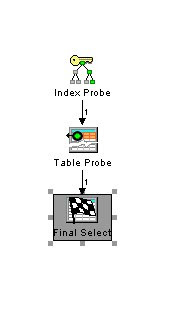 Die Tests wurden auf einen i/5 V6R1 durchgeführt. Sollten sich aber auf anderen Systemen ebenfalls nachvollziehen lassen. Einfach einmal ausprobieren.
Das SQL Statement dafür wäre:
select auftraege.auftragsnummer, auftraege.kundennummer, kunden.kundenname, auftraege.artikelnummer from auftraege, kunden where auftraege.kundennummer=kunden.kundennummer
Um die Verarbeitung zu beschleunigen wurde ein Index über die Kundentabelle mit der kundennummer als Unique Key erstellt. Damit wird bei der Verarbeitung folgender Zugriffsplan verwendet:
Wenn diese Abfrage in der Anwendung sehr oft verwendet wird, entsteht natürlich ein relativ großer Overhead. Dies kann man durch einen besseren Index, der die Verwendung von Index only Access erlaubt verbessert werden.
Wir ergänzen daher unseren Index und fügen hinter der kundennummer noch das Feld kundenname an.
Wenn wir nun die selbe SQL Anweisung wie oben ausführen, bekommen wir einen schnelleren Zugriffsplan:
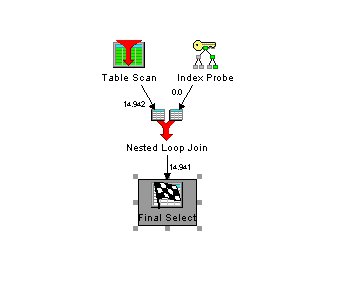
Die aufwendige Verarbeitung des Tableprobes ist komplett weggefallen. In den Erläuterungen zu dem Zugriffsplan steht auch, dass die Indexonly Methode für den Zugriff verwendet wurde.
Bei meinen Tests konnte ich eine 25% Performanceverbesserung des Query mit dem verbesserten Index gegenüber der ursprünglichen Variante feststellen.
Der Indexonly Zugriff beschleunigt nicht nur Joins sondern auch normale Zugriffe.
Das SQL:
select kundenname from kunden where kundennummer=4711
wird wenn der um kundenname erweiterte Index vorhanden ist mit einem optimierten Zugriffsplan ausgeführt.
Sunday, May 20, 2012
Adresse mit Hilfe der Formelsprache auf Google Maps Karte zeigen.
Ich bin ja nicht gerade ein Fan der Formelsprache von Lotus Notes, aber manche Dinge lassen sich damit sehr elegant und einfach lösen. z.B. wenn man die Anforderung hat eine Adresse mittels Google maps nachzuschlagen, dann kann man folgende einfache Formel verwenden.:
@URLOpen("http://www.google.com/maps?f=q&hl=de&q="
+ @URLEncode("Platform" ; Strasse)
+ "+"
+ @URLEncode("Platform" ; Ort)+
"+"+
@URLEncode("Platform" ; Land))
Wen das aktuelle Dokument die Felder Strasse, Ort und Land (falls im Dokument nur das Länderkürzel steht muss hier noch mit einem kleinen DBLookup nachgeholfen werden) wird bei der Durchführung der Formel z.B. in einer Aktion im Defaultbrowser eine Googlemaps Karte mit einem Pin auf der gewünschten Adresse aufgemacht. Die Urlencode Formel ist wichtig, damit Sonderzeichen oder Umlaute richtig in die URL übersetzt werden. Natürlich kann man auf diese Art beliebige Urls zusammenbauen. Ich verwende das z.B. in einer Literaturdatenbank zum Anzeigen des Buches auf Amazon.
@URLOpen("http://www.google.com/maps?f=q&hl=de&q="
+ @URLEncode("Platform" ; Strasse)
+ "+"
+ @URLEncode("Platform" ; Ort)+
"+"+
@URLEncode("Platform" ; Land))
Wen das aktuelle Dokument die Felder Strasse, Ort und Land (falls im Dokument nur das Länderkürzel steht muss hier noch mit einem kleinen DBLookup nachgeholfen werden) wird bei der Durchführung der Formel z.B. in einer Aktion im Defaultbrowser eine Googlemaps Karte mit einem Pin auf der gewünschten Adresse aufgemacht. Die Urlencode Formel ist wichtig, damit Sonderzeichen oder Umlaute richtig in die URL übersetzt werden. Natürlich kann man auf diese Art beliebige Urls zusammenbauen. Ich verwende das z.B. in einer Literaturdatenbank zum Anzeigen des Buches auf Amazon.
Subscribe to:
Posts (Atom)
ad